Inhoudsopgave
- Waar vind ik te ondertekenen en controleren taxaties in het nieuwe Flux?
- Proeftaxaties verwijderen uit de lijst met te ondertekenen taxaties
- Hoe werkt ondertekenen in het nieuwe Flux?
- Hoe werkt controleren in het nieuwe Flux?
- Waar vind ik het taxatierapport na het ondertekenen?
- Ondertekenen en controleren in bulk (multi-sign)
- Belangrijk om te weten
- Ondertekenen en controleren werkt anders dan in het klassieke Flux.
Waar vind ik te ondertekenen en controleren taxaties in het nieuwe Flux?
Ga naar de knop Acties in het hoofdmenu in het nieuwe Flux of in het klassieke Flux.
In het nieuwe Flux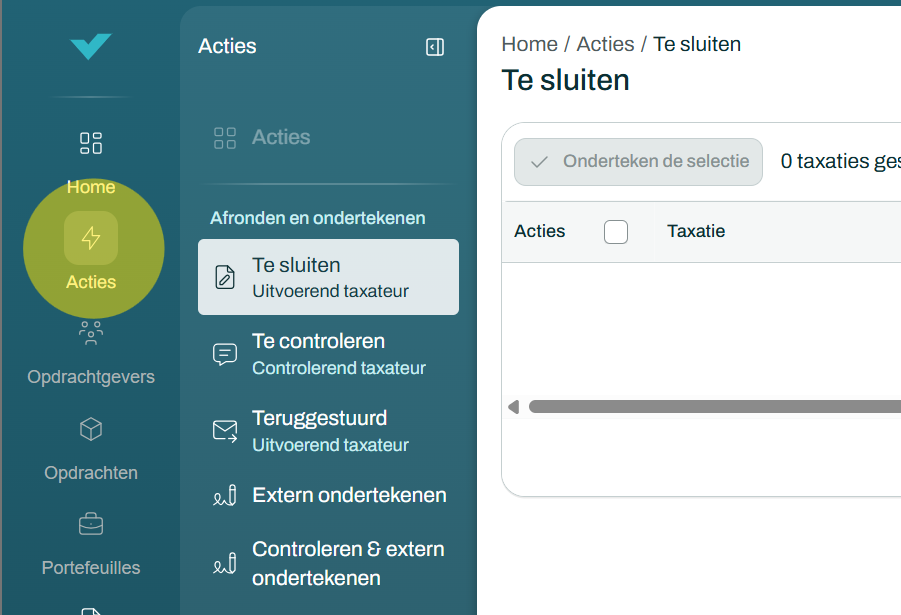 | In het klassieke Flux |
Onder Acties vind je verschillende acties die onderdeel zijn van het nieuwe onderteken- en controleproces:
- Te sluiten (uitvoerend taxateur)
- Te controleren (controlerend taxateur)
- Teruggestuurde taxaties na controle (uitvoerend taxateur)
- Extern ondertekenen (ondertekenen met Cleverbase, voormalig Vidua. Zowel uitvoerend- als controlerend taxateur)
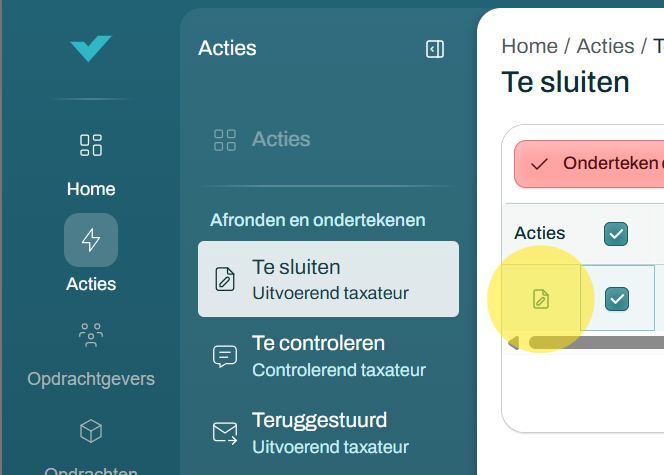
Wanneer een actie aan jou is toegewezen én uitgevoerd kan worden, verschijnt deze automatisch in het betreffende overzicht. Vanuit daar kun je de actie direct uitvoeren met de blauwe knop links.
Proeftaxaties verwijderen uit de lijst met te ondertekenen taxaties
Als je veel klad/proef/concepten in het verleden aangemaakt hebt in de klassieke Flux applicatie dan kan je deze taxaties in de klassieke flux applicatie als dusdanig markeren onder het tabblad algemeen van je taxatie. Als je dat doet komt de betreffende taxatie niet meer voor onder Acties in het nieuwe Flux.
Hoe werkt ondertekenen in het nieuwe Flux?
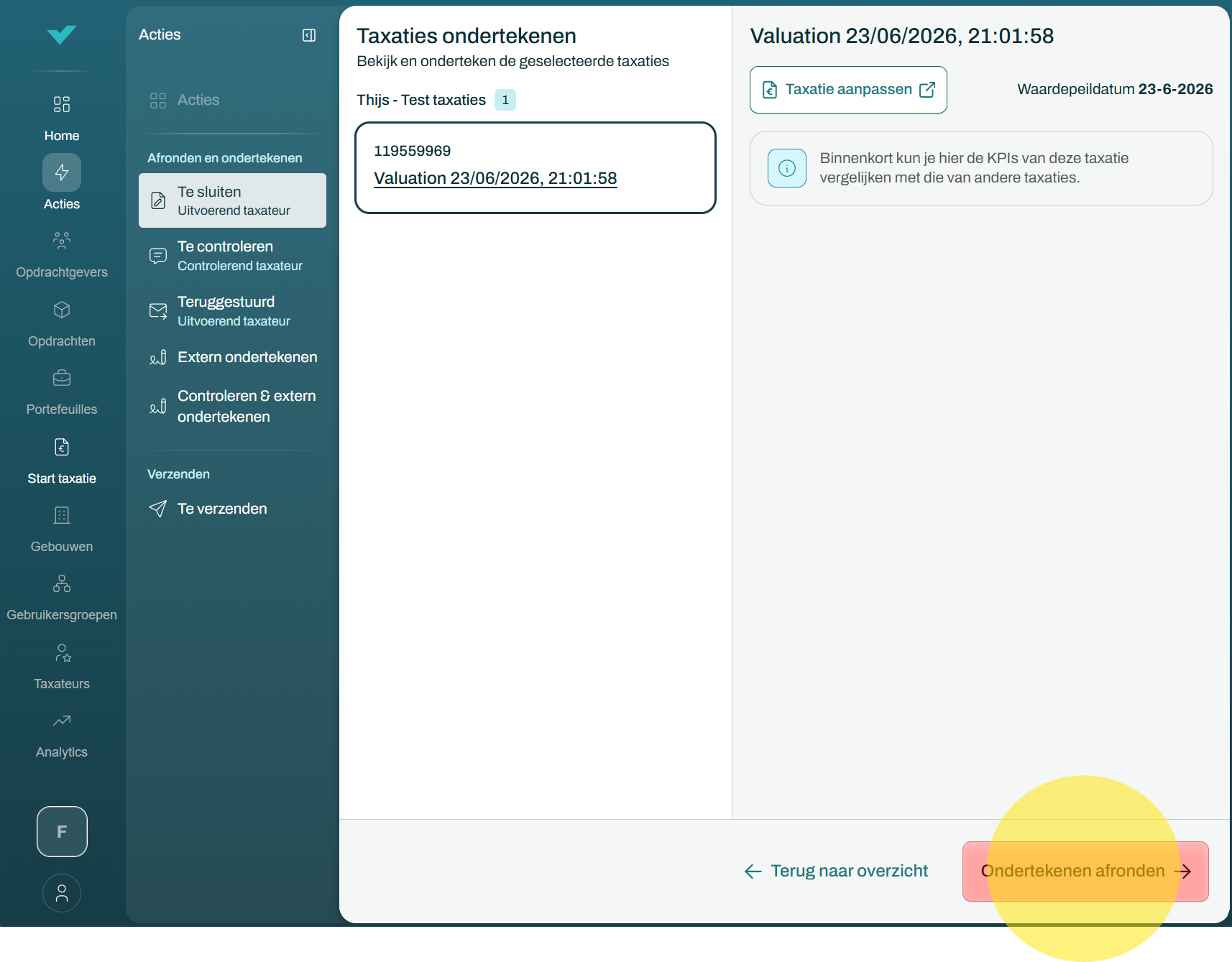
Door op de kaartjes van de selecteerde taxaties te klikken kan je eerst nog de details doornemen aan de hand van KPI's voordat je de taxaties gaat ondertekenen.
Het daadwerkelijk ondertekenen doe je door op de knop rechtsonder in beeld te klikken. Je gaat vervolgens automatisch terug naar de overzichtspagina met de te ondertekenen taxaties. De zojuist ondertekende taxaties verdwijnen uit de lijst en onderin beeld zie je een melding dat het ondertekenen is gelukt. Indien het niet is gelukt zie je onderin beeld een foutmelding.
Ondertekende taxaties gaan naar een van de volgende overzichten/pagina's:
- acties > te ondertekenen in het account van de tweede uitvoerend taxateur
- acties > extern ondertekenen in je eigen account als Cleverbase (Vidua) ondertekenen van toepassing is
- acties > te controleren in het account van de controlerend taxateur
Hoe werkt controleren in het nieuwe Flux?
Het controleren werkt vergelijkbaar met het ondertekenen zoals hiervoor beschreven. Door op de kaartjes van de selecteerde taxaties te klikken kan je eerst nog de details doornemen aan de hand van KPI's voordat je de taxaties gaat ondertekenen. Ook kan je het taxatierapport hier nog bekijken.
Het daadwerkelijk beoordelen en ondertekenen doe je door per kaartje op 'goedkeuren' of 'terugsturen' te klikken. Als alle kaartjes gemarkeerd zijn met 'goedkeuren' of 'terugsturen' kun je vervolgens de taxaties terugsturen en/of goedkeuren en ondertekenen door op de knop rechtsonder in beeld te klikken. Je gaat vervolgens automatisch terug naar de overzichtspagina met de te controleren taxaties. De zojuist gecontroleerde taxaties verdwijnen uit de lijst en onderin beeld zie je een melding dat het controleren is gelukt. Indien het niet is gelukt zie je onderin beeld een foutmelding.
Teruggestuurde taxaties gaan naar het volgende overzicht/pagina:
- acties > teruggestuurd in het account van de uitvoerend taxateur.
Goedgekeurd en ondertekende taxaties gaan naar het volgende overzicht/pagina:
- acties > extern ondertekenen in je eigen account als Cleverbase (Vidua) ondertekenen van toepassing is
Waar vind ik het taxatierapport na het ondertekenen?
Na het ondertekenen en/of controleren vind je het gegenereerde en ondertekende taxatierapport (PDF) onder het digitaal archief in de klassieke Flux-applicatie. Dit zal veranderen in de komende maanden.
Ondertekenen en controleren in bulk (multi-sign)
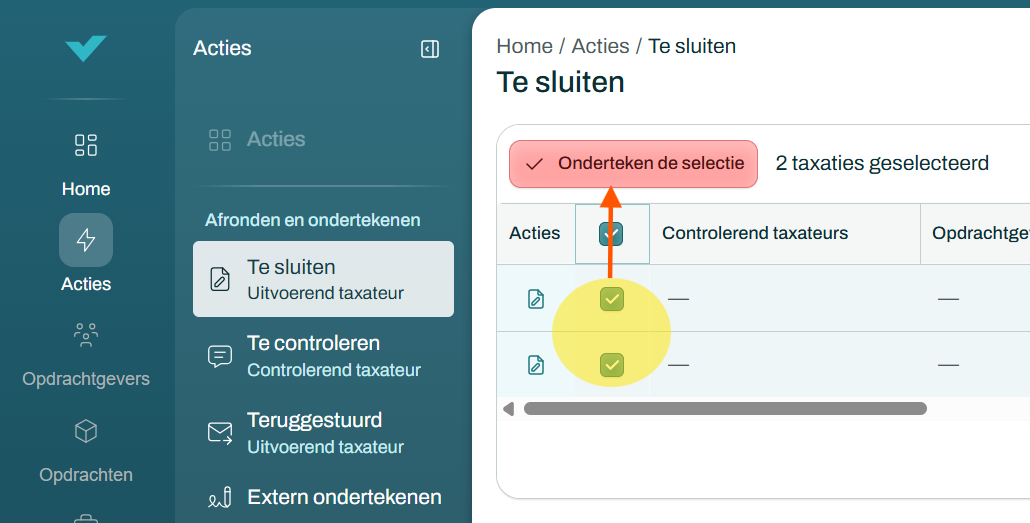
Acties kan je nu ook in bulk uitvoeren, ook Vidua/Cleverbase! Vink hiervoor eerst meerdere taxaties aan in de lijst en klik dan op de knop boven de lijst die dan actief wordt.
Belangrijk om te weten
Ondertekenen en controleren werkt anders dan in het klassieke Flux.
Onder de motorkap werkt het ondertekenen in het nieuwe Flux fundamenteel anders dan in het klassieke Flux:- In het klassieke Flux wordt eerst het rapport gegenereerd voordat het ondertekenen wordt afgerond. Dit is één van de redenen waarom je in het klassieke Flux zo lang moet wachten op de gele laadspinner.
- In het nieuwe Flux wordt de ondertekening direct verwerkt en wordt het rapport vervolgens op de achtergrond gegenereerd. Pas nadat het rapport succesvol is gegenereerd, verschijnt de controleactie voor de controlerend taxateur onder Acties > Controleren.
Het is dus geen fout of bug wanneer de controlerend taxateur niet direct na het ondertekenen kan controleren onder Acties > Controleren. Dat kan enkele minuten duren.
Wanneer het nieuwe tekstrapport beschikbaar komt, zal het genereren van een taxatierapport nog slechts enkele seconden duren. Dus dan kan de controlerend taxateur vrijwel direct controleren onder Acties > Controleren.
- Vidua ondertekenen voor ING heet tegenwoordig Cleverbase, en dit hebben we ‘extern ondertekenen’ genoemd in het nieuwe Flux.
Je kan het vinden onder Acties > Extern ondertekenen. Dit kan je pas uitvoeren nadat het rapport gegenereerd is. Dus het is dus geen fout of bug wanneer de taxatie na ondertekenen niet direct verschijnt onder ‘Extern ondertekenen’. - De oude manier van ondertekenen blijft nog even beschikbaar
Het ondertekenen via het klassieke Flux blijft voorlopig beschikbaar. Gebruik je echter het nieuwe Flux, dan profiteer je direct van een aantal verbeteringen die je niet hebt als je blijft ondertekenen in het klassieke Flux:- Geen wachttijd meer op het genereren van het rapport tijdens het ondertekenen.
- Ondertekenen van meerdere taxaties tegelijk (bulk ondertekenen), ook voor Vidua/Cleverbase ondertekenen.
- De mogelijkheid om een taxatie af te keuren met opmerkingen & mogelijkheid om op opmerkingen te reageren.
- Relevante informatie bij het controleren, zoals het pdf-rapport en een KPI-overzicht.
Was dit artikel nuttig?
Dat is fantastisch!
Hartelijk dank voor uw beoordeling
Sorry dat we u niet konden helpen
Hartelijk dank voor uw beoordeling
Feedback verzonden
We stellen uw moeite op prijs en zullen proberen het artikel te verbeteren